اربط مُشتَرَكك في دقايق
اختار الطريقة اللي تناسبك، وهنمشي معاك خطوة خطوة.
1×بتعمل الخطوات دي مرة واحدة بس، مع كل مُشتَرَك جديد. بعد كده بتتحكم فيه من التطبيق على طول.
مُشتَرَك جديد أو معمول له ريسيت؟
من الموبايل
تطبيق فايشها للأندرويد (APK)
- أسرع طريقة
- بتغيّر إعداد بسيط ومؤقت في الراوتر
من الكمبيوتر
برنامج فايشها للويندوز (EXE)
- من غير أي تغيير في الراوتر
- مناسب لو معاك أيفون
المُشتَرَك شغّال بالواي فاي أصلًا
من غير تحميل أي تطبيق أو برنامج
- أسهل طريقة — بتغيّر إعداد بسيط ومؤقت في الراوتر بس
- مناسب لو كنت بتتحكم فيه من تطبيق تاني
الربط لمُشتَرَك شغّال بالواي فاي
- 1
جهّز اللي هتحتاجه
⚠️ للأمان: أول مرة بتجهّز فيها المُشتَرَك، افصل أي أجهزة كهربائية متوصلة بيه. ولما يتصل بفايشها هيسلّم عليك بشوية تكّات 🙂 ده طبيعي.- المُشتَرَك شغّال بواي فاي بيتك (زي ما كنت بتتحكم فيه من تطبيق تاني).
- موبايل أو كمبيوتر متوصل بواي فاي البيت.
- 10 دقايق فاضية — ده وقت التنفيذ.
وما تقلقش — هنمشي معاك خطوة خطوة، وكل خطوة ليها صورة.
- 2
لاقي الراوتر
الراوتر هو الجهاز اللي جابته شركة الإنترنت (WE أو فودافون أو أورانج أو اتصالات). غالبًا علبة صغيرة بيضا فيها لمبات بتنوّر، ومنها بيطلع الواي فاي. لاقيه في البيت. - 3
اقرا الورقة اللي ورا الراوتر
اقلب الراوتر وبص ورا أو تحت. هتلاقي ورقة ملصوقة عليها اسم الواي فاي وكلمة السر واسم المستخدم. صوّرها بموبايلك عشان هنحتاجها بعد شوية. - 4
افتح المتصفح في موبايلك
المتصفح هو البرنامج اللي بتفتح بيه الإنترنت (زي Chrome). دوس على أيقونته في موبايلك. وتأكد إن موبايلك متوصل بواي فاي بيتك. - 5
اكتب عنوان الراوتر
كل راوتر ليه عنوان مختلف، وأشهرهم 192.168.1.1 أو 192.168.0.1 أو 192.168.100.1. اكتب واحد منهم في الشريط اللي فوق (اللي بتكتب فيه العناوين) وادوس زرار الدخول (Enter) في الكيبورد. لو ما فتحتش صفحة جرّب اللي بعده. وغالبًا العنوان مكتوب كمان في الورقة اللي ورا الراوتر. - 6
سجّل دخول للراوتر
هتظهر صفحة بتطلب اسم المستخدم وكلمة السر. اكتبهم زي ما هم مكتوبين في الورقة اللي صورتها، ودوس ”دخول“. لو الورقة مفيهاش اسم مستخدم جرّب admin في الخانتين. - 7
دوّر على كلمة DNS
دلوقتي إنت جوه إعدادات الراوتر. دوّر في القوايم (غالبًا على الجنب) على كلمة DNS. ممكن تلاقيها جوه حاجة اسمها Internet أو WAN أو LAN أو DHCP. كل راوتر شكله مختلف شوية، بس الكلمة موجودة. - 8
اكتب رقمين في خانتين DNS
هتلاقي خانتين. اكتب في الأولى 130.110.101.114 وفي التانية 8.8.8.8. ده مجرد رقمين، وهترجّع الحال زي ما كان في آخر خطوة. - 9
دوس حفظ
دوس على ”حفظ“ (أو Save أو Apply أو ”تطبيق“)، واستنى دقيقة. ممكن الواي فاي يقطع ثواني ويرجع لوحده — ده طبيعي. - 10
افصل المُشتَرَك وشغّله تاني
اسحب فيشة المُشتَرَك من الكهربا، واستنى 5 ثواني، وارجع حطّها تاني. كده هيبدأ يدوّر على فايشها ويتوصل بيها لوحده. - 11
افتح التطبيق وسجّل دخول
افتح تطبيق التحكم (اضغط الزرار تحت) وسجّل دخول بإيميلك وباسورد. لو معندكش حساب اعمل واحد (مجرد إيميل وباسورد).افتح التطبيق — اضغط هنا - 12
دوّر على مُشتَرَكك
في التطبيق دوس ”إضافة مُشتَرَك“ وسيبه يدوّر على مُشتَرَك في بيتك. استنى دقيقة لحد ما يظهر، ودوس عليه. واللمبة الصفراء هتطفي لما يتوصل. - 13
رجّع إعدادات الراوتر
لما يظهر مُشتَرَكك في ”مُشتَرَكاتي“ ومكتوب جنبه ”جاهز ✓“، افتح صفحة الراوتر تاني (زي الخطوات 4 و5 و6) وامسح الرقمين من خانتين DNS (أو اختار ”تلقائي“)، ودوس ”حفظ“. كده خلصنا! - 14
جه دور التطبيق: افتحه وتحكّم
كده المُشتَرَك بقى جاهز! افتح التطبيق اللي بتتحكم منه في المُشتَرَك، وجرّب تشغّل وتطفّي أي مخرج.افتح التطبيق — اضغط هنا
الربط من الموبايل (أندرويد)
- 1
جهّز اللي هتحتاجه
⚠️ للأمان: أول مرة بتجهّز فيها المُشتَرَك، افصل أي أجهزة كهربائية متوصلة بيه. ولما يتصل بفايشها هيسلّم عليك بشوية تكّات 🙂 ده طبيعي.- المُشتَرَك موصّل بالكهربا.
- موبايل أندرويد.
- اسم الواي فاي بتاع بيتك وكلمة سره.
- 10 دقايق فاضية — ده وقت التنفيذ.
وما تقلقش — هنمشي معاك خطوة خطوة، وكل خطوة ليها صورة.
- 2
لاقي الراوتر
الراوتر هو الجهاز اللي جابته شركة الإنترنت (WE أو فودافون أو أورانج أو اتصالات). غالبًا علبة صغيرة بيضا فيها لمبات بتنوّر، ومنها بيطلع الواي فاي. لاقيه في البيت. - 3
اقرا الورقة اللي ورا الراوتر
اقلب الراوتر وبص ورا أو تحت. هتلاقي ورقة ملصوقة عليها اسم الواي فاي وكلمة السر واسم المستخدم. صوّرها بموبايلك عشان هنحتاجها بعد شوية. - 4
افتح المتصفح في موبايلك
المتصفح هو البرنامج اللي بتفتح بيه الإنترنت (زي Chrome). دوس على أيقونته في موبايلك. وتأكد إن موبايلك متوصل بواي فاي بيتك. - 5
اكتب عنوان الراوتر
كل راوتر ليه عنوان مختلف، وأشهرهم 192.168.1.1 أو 192.168.0.1 أو 192.168.100.1. اكتب واحد منهم في الشريط اللي فوق (اللي بتكتب فيه العناوين) وادوس زرار الدخول (Enter) في الكيبورد. لو ما فتحتش صفحة جرّب اللي بعده. وغالبًا العنوان مكتوب كمان في الورقة اللي ورا الراوتر. - 6
سجّل دخول للراوتر
هتظهر صفحة بتطلب اسم المستخدم وكلمة السر. اكتبهم زي ما هم مكتوبين في الورقة اللي صورتها، ودوس ”دخول“. لو الورقة مفيهاش اسم مستخدم جرّب admin في الخانتين. - 7
دوّر على كلمة DNS
دلوقتي إنت جوه إعدادات الراوتر. دوّر في القوايم (غالبًا على الجنب) على كلمة DNS. ممكن تلاقيها جوه حاجة اسمها Internet أو WAN أو LAN أو DHCP. كل راوتر شكله مختلف شوية، بس الكلمة موجودة. - 8
اكتب رقمين في خانتين DNS
هتلاقي خانتين. اكتب في الأولى 130.110.101.114 وفي التانية 8.8.8.8. ده مجرد رقمين، وهترجّع الحال زي ما كان في آخر خطوة. - 9
دوس حفظ
دوس على ”حفظ“ (أو Save أو Apply أو ”تطبيق“)، واستنى دقيقة. ممكن الواي فاي يقطع ثواني ويرجع لوحده — ده طبيعي. - 10
حمّل تطبيق فايشها
دوس الزرار اللي تحت عشان تحمّل التطبيق (APK)، وافتح الملف. لو الموبايل سألك عن التثبيت من برّه المتجر دوس ”سماح“ (أو ”الإعدادات“ وبعدين ”السماح من المصدر ده“). استنى لحد ما التثبيت يخلّص.⬇ حمّل التطبيق (APK) - 11
افتح التطبيق وسجّل دخول
افتح تطبيق فايشها اللي نزّلته، واكتب الإيميل والباسورد بتوع حسابك في فايشها. لو معندكش حساب دوس ”معنديش حساب“ واعمل واحد (مجرد إيميل وباسورد) وارجع للتطبيق. ولما يسألك إذا كنت غيّرت الـ DNS في الراوتر دوس ”أيوه غيّرته — كمّل“. - 12
خلّي المُشتَرَك يفتح شبكة الإعداد
دوس ضغطة طويلة على الزرار الدايري الكبير اللي على المُشتَرَك لمدة 10 ثواني، لحد ما اللمبة الصفراء الصغيرة تفضل تنور وتطفي بسرعة. وبعدين دوس ”اللمبة بتنور وتطفي — كمّل“. المُشتَرَك هيعمل شبكة واي فاي جديدة، وهتشوفها في الخطوة الجاية. - 13
شوف الشبكة الجديدة
افتح إعدادات الواي فاي في موبايلك (نفس المكان اللي بتختار منه واي فاي بيتك). هتلاقي في القايمة شبكة جديدة اسمها TONLY_TAP_xxxxxxx. ما تدوسش عليها بنفسك — التطبيق هيتصل بيها لوحده في الخطوة الجاية. لو ما ظهرتش، اضغط زرار المُشتَرَك 10 ثواني تاني. - 14
اختار واي فاي بيتك
التطبيق هيلاقي المُشتَرَك لوحده. اختار اسم واي فاي بيتك (مش الشبكة اللي آخرها 5G)، واكتب كلمة السر زي ما هي في الورقة، ودوس ”ابدأ الربط“. لما أندرويد يسألك دوس ”اتصال“، وسيب التطبيق مفتوح. - 15
استنى لحد ما يتصل
التطبيق هيقولك ”استنى شوية لحد ما المُشتَرَك يتصل“. ما تفصلوش لسه! استنى لحد ما اللمبة الصفراء تبطّل تنور وتطفي، والموبايل يعمل صوت (دقيقة أو اتنين). - 16
افصله 5 ثواني ورجّعه
لما الموبايل يعمل صوت ويقولك ”المُشتَرَك اتصل ✓“: افصل فيشة المُشتَرَك من الكهربا، استنى 5 ثواني، ورجّعها. وبعدين دوس في التطبيق ”فصلته ورجّعته ✓“. الخطوة دي مهمة: بيها المُشتَرَك بياخد برنامج فايشها. - 17
استنى لحد ”تمام! ✅“
سيب المُشتَرَك في الكهربا وما تفصلوش تاني، وسيب التطبيق مفتوح. في خلال 5 دقايق التطبيق هيقول ”تمام! ✅“. ما ترجّعش إعدادات الراوتر قبلها. - 18
رجّع إعدادات الراوتر
بعد ما التطبيق قال ”تمام! ✅“، افتح صفحة الراوتر تاني (زي الخطوات 4 و5 و6) وارجع لخانتين DNS، وامسح الرقمين (أو اختار ”تلقائي“)، ودوس ”حفظ“. المُشتَرَك مش محتاجهم تاني. كده خلصنا! - 19
جه دور التطبيق: افتحه وتحكّم
كده المُشتَرَك بقى جاهز! افتح التطبيق اللي بتتحكم منه في المُشتَرَك، وجرّب تشغّل وتطفّي أي مخرج.افتح التطبيق — اضغط هنا
الربط من الكمبيوتر (ويندوز)
- 1
جهّز اللي هتحتاجه
⚠️ للأمان: أول مرة بتجهّز فيها المُشتَرَك، افصل أي أجهزة كهربائية متوصلة بيه. ولما يتصل بفايشها هيسلّم عليك بشوية تكّات 🙂 ده طبيعي.- لاب توب ويندوز 10 أو 11.
- كابل شبكة (Ethernet) — شكله زي كابل التليفون بس أعرض.
- اسم الواي فاي بتاع بيتك وكلمة سره.
- المُشتَرَك موصّل بالكهربا.
- 10 دقايق فاضية — ده وقت التنفيذ.
لو اللاب توب مفيهوش مكان للكابل، هتحتاج كارت واي فاي USB صغير (سعره بسيط).
- 2
وصّل اللاب توب بالراوتر بالكابل
حط طرف الكابل في اللاب توب والطرف التاني في أي فتحة مكتوب جنبها LAN ورا الراوتر. ليه؟ عشان اللاب توب يفضل على الإنترنت بالكابل، والواي فاي يتفضّى لشغلنا مع المُشتَرَك. - 3
حمّل برنامج فايشها وشغّله
دوس الزرار اللي تحت عشان تحمّل البرنامج، وافتحه (دوس عليه مرتين). لو المتصفح قال إن الملف مش منتشر دوس ”الاحتفاظ“ (Keep). لو ويندوز طلّع رسالة زرقا دوس ”مزيد من المعلومات“ وبعدين ”تشغيل على أي حال“، ولو سألك ”تسمح للبرنامج يعمل تغييرات؟“ دوس ”نعم“ — ده عادي مع أي برنامج جديد.⬇ حمّل البرنامج (EXE) 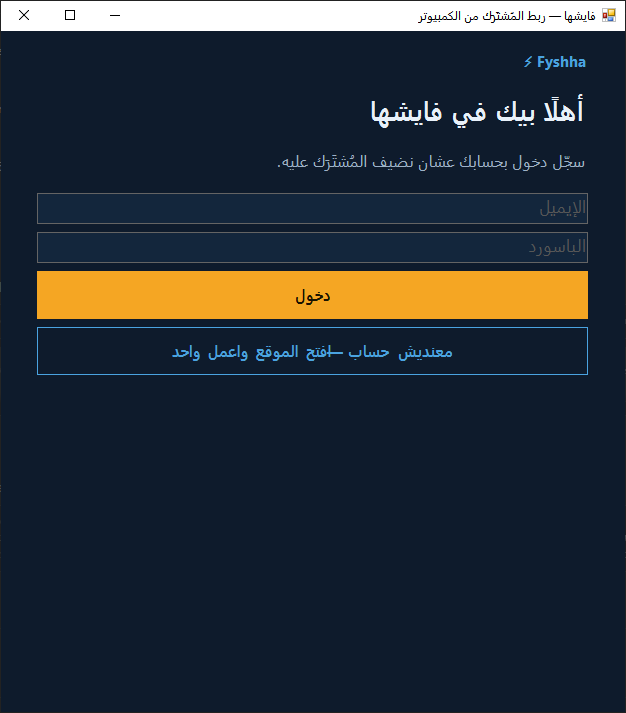 4
سجّل دخول
اكتب الإيميل والباسورد بتوع حسابك في فايشها ودوس ”دخول“. لو معندكش حساب دوس ”معنديش حساب“ واعمل واحد (مجرد إيميل وباسورد).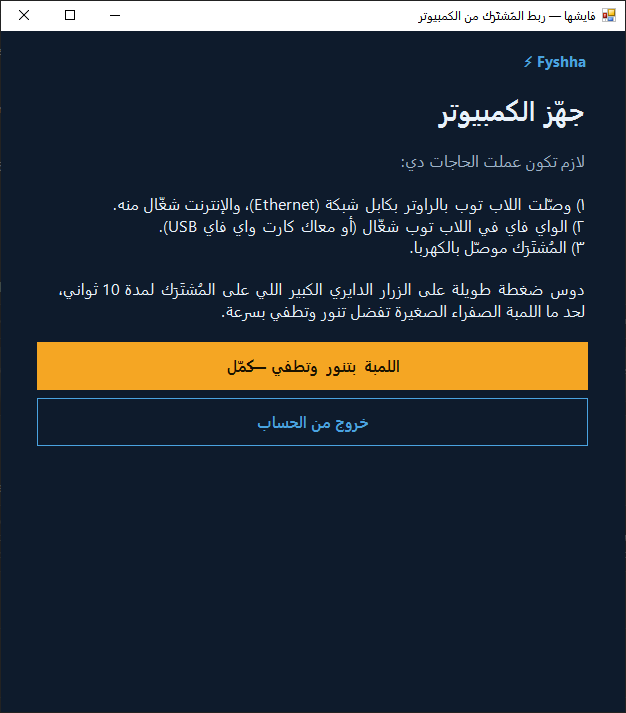 5
اتأكد إن كله جاهز
البرنامج هيفكّرك باللي لازم يكون جاهز: الكابل متوصل، والواي فاي في اللاب توب شغّال، والمُشتَرَك في الكهربا.- 6
خلّي المُشتَرَك يفتح شبكة الإعداد
دوس ضغطة طويلة على الزرار الدايري الكبير اللي على المُشتَرَك لمدة 10 ثواني، لحد ما اللمبة الصفراء الصغيرة تفضل تنور وتطفي بسرعة. وبعدين دوس ”اللمبة بتنور وتطفي — كمّل“. المُشتَرَك هيعمل شبكة واي فاي جديدة، وهتشوفها في الخطوة الجاية. - 7
شوف الشبكة الجديدة
دوس على أيقونة الواي فاي اللي جنب الساعة في ويندوز. هتلاقي في القايمة شبكة جديدة اسمها TONLY_TAP_xxxxxxx. ما تدوسش عليها بنفسك — البرنامج هيتصل بيها لوحده. لو ما ظهرتش، اضغط زرار المُشتَرَك 10 ثواني تاني. 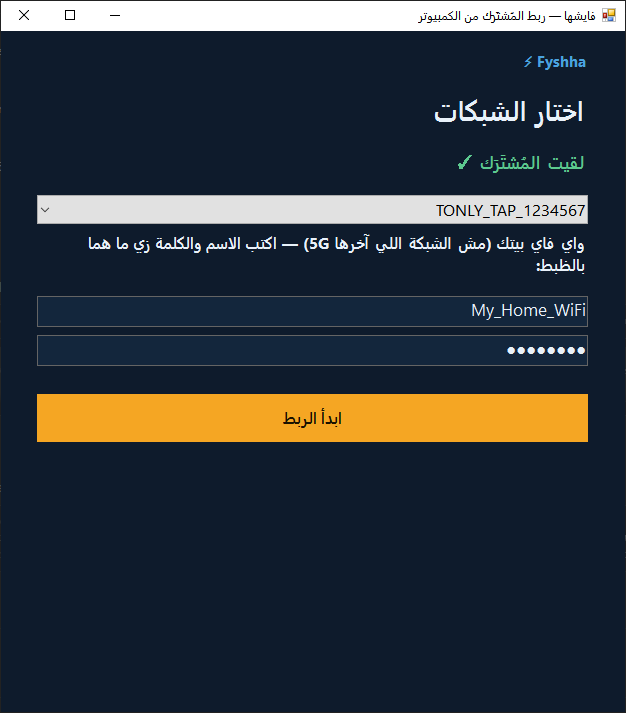 8
اكتب بيانات واي فاي بيتك
البرنامج هيلاقي المُشتَرَك لوحده. اكتب اسم واي فاي بيتك وكلمة سره زي ما هما بالظبط في الورقة اللي ورا الراوتر (مش الشبكة اللي آخرها 5G)، ودوس ”ابدأ الربط“.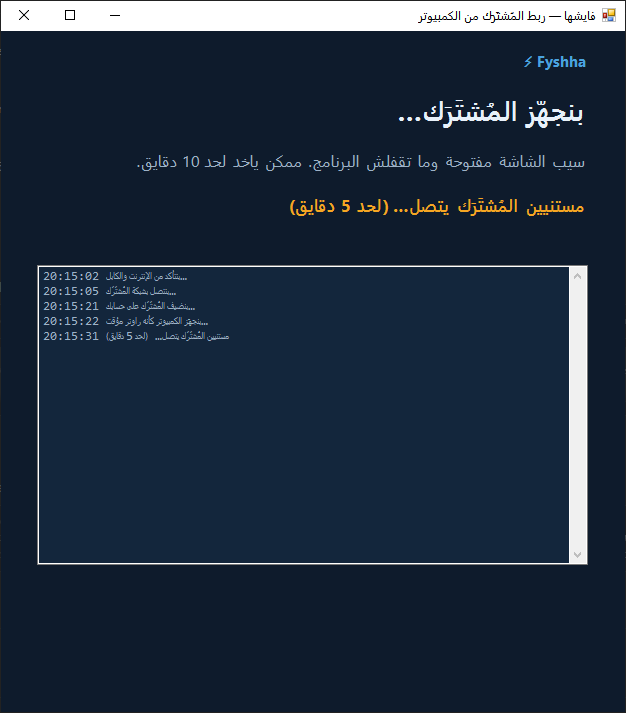 9
سيب البرنامج يشتغل
البرنامج هيتصل بالمُشتَرَك ويجهّزه، وهيخلّي الكمبيوتر راوتر مؤقت. سيب الشاشة مفتوحة وما تقفلش البرنامج. وما تفصلش المُشتَرَك لسه!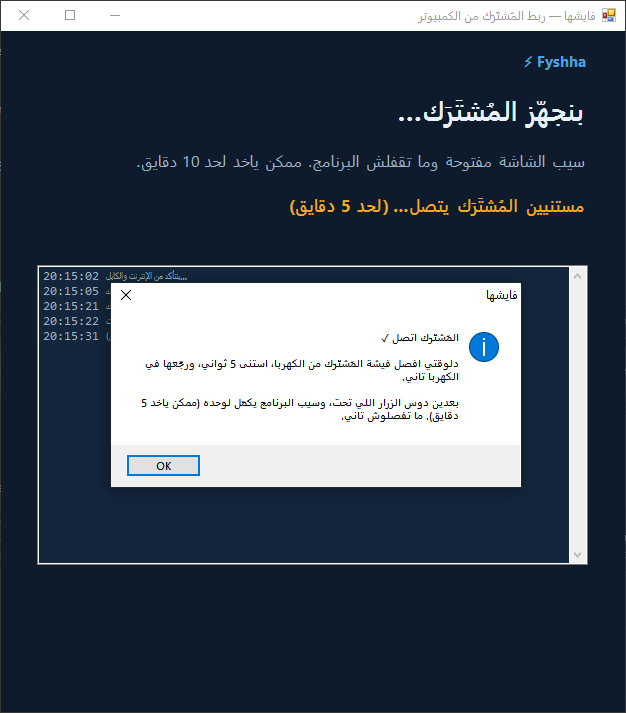 10
افصله 5 ثواني ورجّعه
لما تسمع صوت وتظهر الرسالة دي: افصل فيشة المُشتَرَك من الكهربا، استنى 5 ثواني، ورجّعها. وبعدين دوس ”OK“. الخطوة دي مهمة: بيها المُشتَرَك بياخد برنامج فايشها.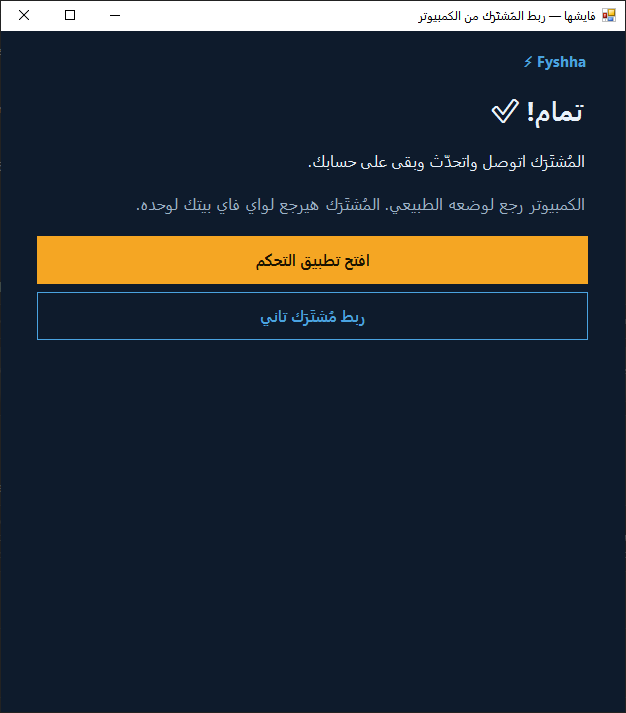 11
استنى لحد ”تمام! ✅“
سيب المُشتَرَك في الكهربا وما تفصلوش تاني. في خلال 5 لـ 10 دقايق البرنامج هيقول ”تمام! ✅“ ويرجّع الكمبيوتر زي ما كان لوحده. بعدها اقفله — المُشتَرَك هيرجع لواي فاي بيتك لوحده، ومفيش أي حاجة اتغيّرت في الراوتر.- 12
جه دور التطبيق: افتحه وتحكّم
كده المُشتَرَك بقى جاهز! افتح التطبيق اللي بتتحكم منه في المُشتَرَك، وجرّب تشغّل وتطفّي أي مخرج.افتح التطبيق — اضغط هنا
بعد الربط بتتحكم من أي موبايل — أندرويد أو أيفون — أو من أي متصفح.